[ IT강국, 선교강국 ]
한국기독공보 webmaster@pckworld.com
2011년 07월 20일(수) 13:56
컴퓨터를 오래 사용하다 보면 컴퓨터 부팅 속도가 느려지고, 로그인 한 후 프로그램을 실행할 때도 시간이 더 걸리게 된다. 또한 문서를 스캐너에서 스캐닝하다 보면 컴퓨터가 종종 멈추거나 상당히 느려지는 현상을 경험하게 된다. 이런 일이 일어나면 보통 그러려니 하면서 참거나, 아니면 주위 사람들에게 도움을 청하게 된다.
컴퓨터는 이제 전문적인 장비를 넘어서 우리 생활에 꼭 필요한 생필품이 되버렸다. 따라서 컴퓨터의 컨디션을 최상으로 유지하는 것은 생활에 큰 도움이 된다. 컴퓨터를 항상 좋은 성능으로 사용하기 위해 다음과 같은 작업을 수행해 볼 것을 권한다.
첫째, 불필요한 소프트웨어는 설치하지 않는다. 예를 들면 온라인 게임을 설치하면 성능 저하 및 성가신 일들을 경험할 가능성이 있으므로 주의가 필요하다.
둘째, 사용하지 않는 프로그램은 반드시 제거한다. '시작 -> 제어판 -> 프로그램 추가/제거'에서 불필요한 프로그램을 선택해 삭제한다.
셋째, 바이러스를 방어하는 백신 프로그램은 하나만 설치해 사용한다. 여러 종류의 백신을 설치하면 컴퓨터 성능에 악영향을 줄 수 있다. 윈도우 정품을 사용하는 컴퓨터 사용자들은 'Microsoft Security Essentials'같은 무료 백신을 설치할 수 있으며, 백신으로 인한 성능 저하를 최소화할 수 있다. 물론 유료 백신 프로그램을 사용해도 된다.
 |
||
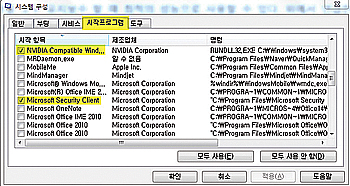
| ▲ 자동 실행되는 프로그램 중 불필요한 프로그램을 선택 해제하면 컴퓨터 성능을 향상시킬 수 있다. | ||
다섯째, 메모리 및 하드디스크를 업그레이드한다. 컴퓨터 성능을 하드웨어적으로 좋게 하려면 먼저 메모리를 늘리는 것이 제일 좋다. 만약에 Windows7 운영체제를 사용하고 있다면 하드디스크를 SSD(Solid-State Drive)로 교체하면 부팅 시간과 프로그램 실행 시간, 파일 열기와 저장 시간을 상당히 절약할 수 있다.
여섯째, 컴퓨터 본체를 열어서 먼지를 청소한다. 컴퓨터를 구매한 후 1년 이상 본체를 열지 않았다면 상당한 양의 먼지가 쌓이게 된다. 먼지가 많으면 작업할 때 컴퓨터 사용자의 건강에도 좋지 않고 컴퓨터 성능에도 안좋은 영향을 줄 수 있으므로 주기적으로 청소해 주는 것이 좋다.
정리해 보면, 컴퓨터를 최적의 상태를 유지하려면 사용자가 부지런해야 한다. 컴퓨터는 소프트웨어 및 하드웨어를 모두 유지보수 할 때 최적의 성능으로 사용할 수 있다. 위에서 언급한 내용 중에서 하드웨어 업그레이드를 제외한 나머지 작업은 누구나 쉽게 할 수 있는 것들이므로 주기적으로 수행해 보자.
이용식 / 마이크로소프트 공인강사ㆍ충신교회 집사